En este ejercicio gestionaremos servicios y el almacenamiento de una distribución ubuntu.
Se instalará y configurará servicios comunes de red (HTTP, DHCP, FTP, SSH), gestión de particiones y sistemas de archivos en linux y por último gestión de volúmenes lógicos.
Utilizaremos la siguiente configuración de ubuntu en una VM.
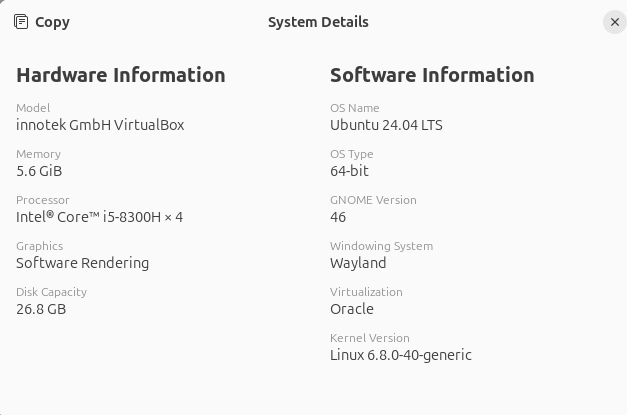
Tabla de contenidos
- Instalación de Servicios de red
- Gestión de particiones y sistemas de archivos
- Gestión volúmenes lógicos
- Conclusiones finales
- Comandos
Antes de comenzar, nos aseguraremos de ejecutar
sudo apt updatepara estar actualizados.
Instalación de Servicios de Red
Apache2
Apache2 es un servidor de código abierto, quizás uno de los más populares actualmente. Gracias a él, habilitaremos HTTP.
Apache funciona como el portero, de modo que administra las solicitudes de conexión al servidor HTTP.
Otros de sus puntos fuertes es la facilidad de configuración, estabilidad, compatibilidad y su modularidad. Además, al ser uno de los más antiguos y populares de código abierto, tiene un nivel de documentación enorme y comunidades muy amplias con ayuda.
En este conexto, nos ayuda a crear un punto de control para conexiones entrantes, así poder dirigirlos adecuadamente a donde queremos. Sin embargo, su uso puede ser complejo a gran escala.
Comenzaremos con su instalación:
sudo apt get install apache2 -y
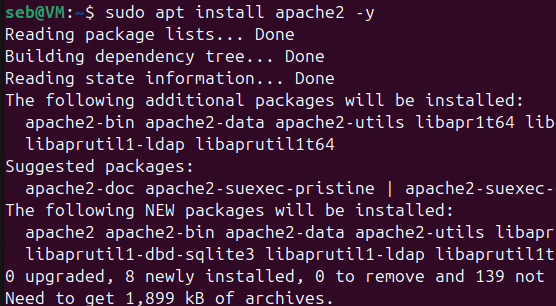
Esto iniciará la instalación que tomará no más de un par de minutos.
Terminado esto ejecutamos:
sudo systemctl status apache2
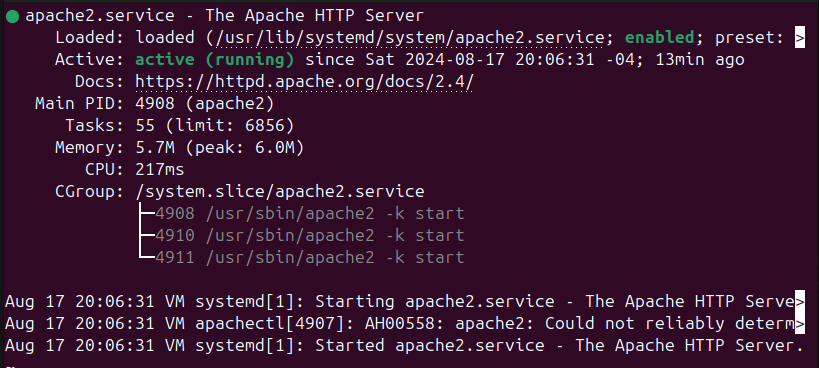
En esta ventana podemos ver varias cosas. Entre ellas que está activo y habilitado, desde cuando está funcionando, su proceso, el uso de memoria y cpu, además del historial de alertas.
En dicho historial, el segundo mensaje con código AH00558 nos indica que no tiene un nombre por defecto y por lo tanto usará la dirección IP como nombre de servidor.
De pasada, configuraremos el nombre del servidor. Para ello abriremos el archivo de configuración de apache, añadiremos la directiva, verificaremos la sintaxis correcta y reiniciaremos apache para ejecutar los cambios.
Ejecutamos:
sudo nano /etc/apache/apache2.conf
Esto nos abrirá el archivo de configuración de apache2, nos vamos al final del archivo e incluimos la siguiente línea:
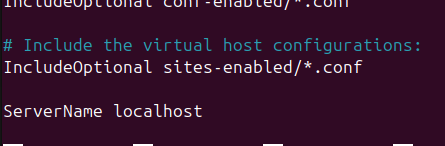
Guardamos y cerramos ( CTRL + O, CTRL + X)
Ahora, ejecutamos el comando sudo apachectl configtest, nos debería arrojar el siguiente mensaje:

Esto nos indica que está correcto.
Lo siguiente es configurar un sitio web estático.
Ejecutaremos el siguiente comando:
echo "<html><body><h1>Hola, soy un texto desde apache</h1></body></html>" | sudo tee /var/www/html/index.html
con esto sobreescribimos el index.html por defecto.
Ejecutamos sudo systemctl restart apache2 para reiniciar el servidor, abriremos el navegador y nos vamos a localhost para encontrarnos con lo siguiente:
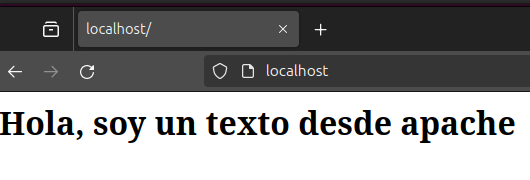
Esto confirma que hemos configurado apache de una forma básica y sencilla. Ahora podriamos expandir sus funciones a través de los módulos. Por ejemplo:
- Ejecución de scripts python, perl, php, etc.
- Configuraciones de seguridad como SSL, HTTPS, autenticación contra base de datos
- Proxy
- logs
Pero por ahora lo dejaremos tranquilo.
DHCP
DHCP, Dynamic Host Configuration Protocol es el protocolo de red encargado de asignar las direcciones IP automáticamente a los dispositivos conectados a una red.
Su funcionamiento, a nivel superficial, es bastante sencillo:
- Cuando un dispositivo se conecta a la red, envía una solicitud al servidor DHCP
- El servidor responde con una oferta: esta incluye una dirección IP, máscara de subred, puerta de enlace predeterminada y otros parámetros adicionales.
- El dispositivo acepta la oferta, envía una solicitud de confirmación
- El servidor confirma la dirección ip
En un servidor, el uso de DHCP es útil para la gestión de conexiones, automatización de la configuración y escalabilidad. Podemos configurar distintos segmentos de red y reutilizar las ips.
Ahora, una incorrecta configuración podría traer problemas como que si el servidor DHCP falla, nadie podrá conectarse a la red, por lo tanto el DHCP es un bastión crítico de seguridad.
Partiremos instalando el paquete de DHCP.
sudo apt install isc-dhcp-server -y
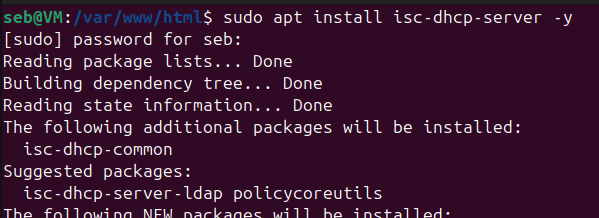
Ya con esto instalado, ejecutamos:
sudo nano /etc/dhcp/dhcpd.conf, con esto abriremos el archivo de configuración por defecto de DHCP. Escribiremos lo siguiente:

Con esto le decimos que en la subred x, aplique lo siguiente {
configuraciones}.
Ahora configuraremos la interfaz de red.
Ejecutamos:
sudo nano /etc/default/isc-dhcp-server, con esto abriremos el archivo de configuración de dhcp para las interfaces de red.

Aquí aplicamos las configuraciones en la interfaz enp0s3 (recordar que es el nombre de la interfaz)
Guardamos, ejecutamos sudo systemctl restart isc-dhcp-server para reiniciar DHCP.
Luego ejecutamos sudo systemctl status isc-dhcp-server para comprobar su estatus. a lo cual recibí un mensaje de error.
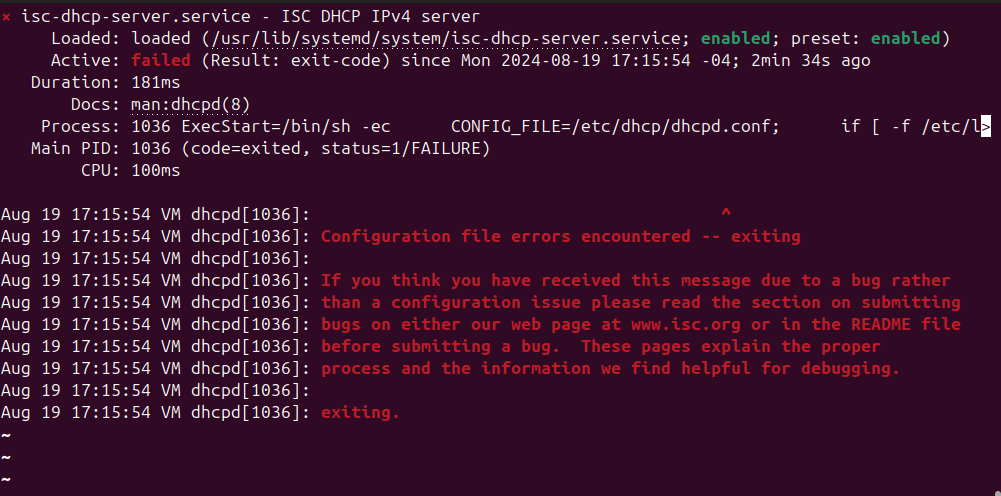
Veamos la solución.
Ejecuté journalctl -ex, busqué el lanzamiento de dhcp y me encontré con esto:

Básicamente una mala configuración de subnet en la linea 17, tengo una ip distinta a la de la interfaz.
sudo nano /etc/dhcp/dhcpd.conf, cambiamos la ip por la de la interfaz

guardamos, reiniciamos dhcp y status nuevamente.
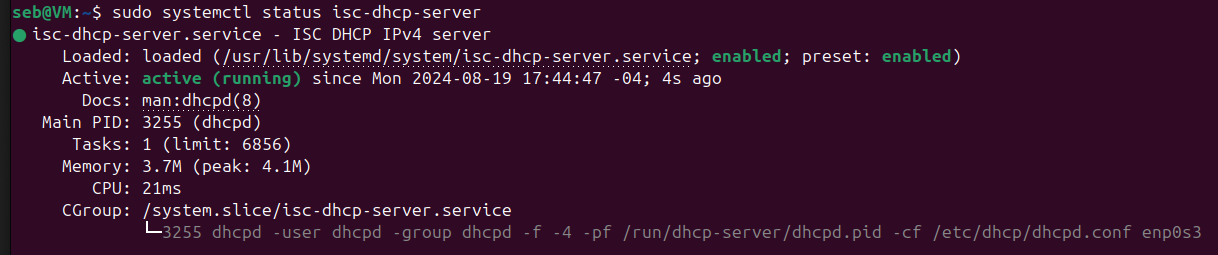
Con eso hemos comprobado su funcionamiento.
FTP
File transfer protocol. Es un protocolo usado para transferir archivos entre un equipo y un servidor a través de una red. Básicamente un copy paste a través de la red.
FTP es una forma sencilla de compartir archivos, incluyendo archivos de gran tamaño de forma de eficiente. Es muy útil para manejo de archivos de forma interna. Además se puede automatizar.
En este ejercicio lo haremos con acceso anónimo, lo cual puede ser útil para pruebas, pero es totalmente peligroso en un ambiente abierto y grande por su falta de seguridad.
Instalaremos vsftpd, el servidor fpt por excelencia de Linux. Los hay más, pero este es uno de los más recomendados.
sudo apt install vsftpd -y

y nos dirigimos a su configuración post instalación.
sudo nano /etc/vsftpd.conf y modificamos la siguiente línea para habilitar acceso anónimo:

Guardamos, reiniciamos servicio con sudo systemctl restart vsftp.service y
sudo mkdir /home/ftp/ para crear el directorio root del acceso anónimo.
Técnicamente con eso estamos listos, pero haremos un par de cosas más para agregar una capa de seguridad básica:

Con esto deshabilitamos que los usuarios locales del servidores se conecten con su usuario, de modo que sus cuentas no puedan ser atacadas fácilmente a través de FTP.

Deshabilitamos la escritura. Los usuarios sólo pueden ver y descargar los archivos del servidor FTP.
Guardamos, reiniciamos servicio y le damos un sudo systemctl status vsftpd

Funcionando.
Comprobaremos creando un archivo de texto en la carpeta root de anon y lo leeremos desde windows, conectado por FTP:

(nota: tuve que cambiar el owner para escribir al archivo)

Accedí desde el cliente WinSCP, donde podemos ver que estamos en root, está el archivo hola_ftp creado desde Linux y tiene su contenido.
SSH
Secure Shell. Protocolo de red que permite conexión segura a sistemas remotos.
Las conexiones son cifradas y posee una fuerte autenticación. Otro de sus puntos fuertes es la creación de túneles seguros para otros protocolos, es eficiente y multiplex (múltiples conexiones en el mismo puerto).
Todo esto nos entrega un protocolo útil en un ambiente de servidor.
Procedemos con su instalación: sudo apt install openssh-server -y

Ahora deshabilitaremos la autenticación por contraseña, de modo que sólo sea accesible por claves SSH.
sudo nano /etc/ssh/sshd_config
y vamos a configurar las siguientes líneas:

Para deshabilitar la autenticación por contraseña

Deshabilitamos PAM (Pluggable Authentication Modules). Es un sistema que permite utilizar métodos de autenticación modulares, es decir, distintos métodos habilitados como biométrico, contraseñas, etc. Al deshabilitarlo, forzamos a que sólo se permitan las claves SSH.

Debajo de UsePAM agregamos ChallengeResponseAuthentication no. Esto deshabilita la autenticación interactiva basada en desafíos y respuestas. Al deshabilitarlo simplificamos el acceso SSH y forzamos claves SSH.
Realizado esto guardamos, reiniciamos (sudo systemctl restart ssh) y verificaremos con SSH desde Windows.
Lo primero que haremos es generar las claves SSH desde windows.
ssh-keygen -t rsa -b 4096, con eso generamos una clave pública y una privada:

Nos pedirá dos cosas: dónde guardar las llaves y una frase para el 'salting' la clave.
Copiamos la clave pública al servidor SSH, hay diversas formas pero esta vez simplemente la copié y pegué, otras formas incluyen pasarla a través de FTP, manualmente o conectarse por contraseña normalmente, copiarla al servidor y luego demandar claves seguras.

Ahí ya estamos conectados al servidor SSH de Ubuntu, montado en Virtualbox, a través de Powershell en Windows.
Gestión de Particiones y Sistemas de Archivos
Particiones
Las particiones son básicamente subdivisiones de un disco, estas pueden ser por varias razones como la organización o para aislamiento. ext4 es uno de los formatos más comunes pero también existen otros como `xfs`(útil en big data) o `f2fs`(diseñado para funcionamiento óptimo de discos SSD).
Haremos una partición ext4 y montarla:
Dado que el particionamiento en caliente no es recomendado, haremos un disco adicional de la VM:
Cerramos la máquina y nos vamos a los settings de la misma -> storage

Aquí presionamos el segundo ícono del controlador SATA, el que dice "adds new disk".

Presionamos create, elegimos VDI(VHD y VMDK son sólo otros métodos con otras características) y next -> next (nos pregunta si queremos reservar el espacio total en el disco) -> elegimos el espacio (5GB en mi caso), le damos doble click al archivo y queda montado:

Ahora volvemos a linux.
Identificamos los discos actualmente activos: sudo fdisk -l

Notamos que existe sda y sdb. sda tiene dos particiones mientras que sdb no tiene ninguna.
Luego, crearemos la partición con fdisk:
sudo fdisk /dev/sdb y navegamos el menú:

Las opciones que elegimos son las siguientes:
npara crear una nueva particiónppara crear una partición primaria- elegimos el número de partición
- checamos los valores para el espacio
wpara escribir los cambios.

Ahora, haremos el formateo en ext4
sudo mkfs.ext4 /dev/sdb1

Lo siguiente es montar la partición:
Crearemos un directorio de montaje: sudo mkdir /mnt/nuevo_almacenamiento y montamos la partición: sudo mount /dev/sdb1 /mnt/nuevo_almacenamiento
Por último realizamos la comprobación a través del comando df -h

Ahí podemos notar que está /dev/sdb1 y que está montado en /mnt/nuevo_almacenamiento
FSTAB
Realizar la automatización del montaje es útil para para no tener que hacerlo manualmente cada vez que se inicia el equipo
Primero vamos a obtener la UUID de la partición. De este modo, si por alguna razón la letra del dispositivo cambia, el montaje no falle.
sudo blkid /dev/sdb1

Notamos o copiamos el valor UUID.
Abriremos fstab sudo nano /etc/fstab y añadimos la siguiente línea al final del archivo:

Donde:
UUID: es el identificador obtenido conblkid/mnt/nuevo_almacenamientoes donde se montaráext4es el tipo de sistema de archivosdefaultses la opción estándar para montar con permisos de lectoescritura
Guardamos y verificamos.
sudo umount /mnt/nuevo_almacenamiento para desmontar
sudo mount -a va a montar las particiones listadas en fstab

Nos avisa que el archivo fstab fue modificado pero el sistema está usando la versión antigua, nos recomienda recargar el daemon así que le hacemos caso
sudo systemctl daemon-reload
df -h

Y podemos ver finalmente /sdb1
Gestión de Volúmenes Lógicos
Creación de VG a partir de PV
Volume group y physical volume.
VG es básicamente un conjunto de discos duros (o particiones) agrupados para administrarlos como una sola unidad, mientras que PV se refiere a cada uno de los discos o particiones que lo componen.
Repetiremos el proceso anterior para crear un nuevo disco de 1GB, omitiré el proceso porque es exactamente igual. Con esto tendremos un disco de 5GB y otro de 1GB.
Realizado esto ejecutamos:
sudo apt-get install lvm2 -y para instalar las herramientas de LVM (logical volume management). Y ejecutamos sudo umount xxx y los desmontamos.
Posterior a esto ejecutamos sudo pvcreate /dev/sdb1 /dev/sdc1 y así los inicializamos como volúmenes físicos.

Luego creamos el grupo sudo vgcreate vgrupo1 /dev/sdb1 /dev/sdc1 donde vgrupo1 es el nombre del grupo.

Por último hacemos sudo vgdisplay para mostrar los VG

Con eso podemos notar que VG Size es de 5.99GiB (básicamente los 6GB)
Creación de Volumen Lógico
El volumen lógico es como una partición dentro del VG pero mucho más flexible. Por ejemplo su tamaño es variable sin necesidad de redimensionar los discos físicos
Vamos a crear el volumen lógico, formatearlo y montarlo.
Primero es la creación de el volumen lógico:
sudo lvcreate -n volumen1 -L 5.99G vgrupo1
donde:
-nes el nombre, en este caso 'volumen1'-Lpara definir el tamaño, en este caso 5.99Gvgrupo1es el nombre del VG que usaremos para crear el VL

Lo formateamos de la misma forma que un disco normal:
sudo mkfs.ext4 /dev/vgrupo1/volumen1 con la diferencia que debemos especificar el nombre del grupo y el nombre del volúmen.

Ahora crearemos un directorio de montaje mkdir /mnt/montaje
y montamos sudo mount /dev/vgrupo1/volumen1 /mnt/montaje
Posteriormente confirmamos con df -h

Lo podemos ver en /dev/mapper/vgrupo1-volumen1 con su correspondiente tamaño.
Esto también podemos moverlo a fstab para su montaje automático. Mismo proceso, obtener UUID, agregarlo a fstab, reiniciar daemons.
Expansión/reducción de VL sin interrupción
Una de las ventajas del uso de VL es el de expandir los tamaños y ajustar el sistema de archivos en caliente.
La expansión es muy sencilla:
sudo lvextend -L +tamaño /dev/vgrupo1/volumen1
+tamañoindicamos cuánto tamaño queremos aumentar.
Posterior a eso redimensionamos el sistema de archivos con
sudo resize2fs /dev/vgrupo1/volumen1
Verificamos con df -h y listo.


La complejidad aparece al momento de querer 'reducir' el tamaño.
Para ello debemos sí o sí hay que desmontar.
sudo umount /mnt/montajesudo resize2fs /dev/vgrupo1/volumen1 NUEVO_TAMAÑOsudo lvreduce -L NUEVO_TAMAÑO /dev/vgrupo1/volumen1sudo mount /dev/vgrupo1/volumen1 /mnt/montaje
Es un poco más engorroso y además es contraindicado. Reducir el tamaño del volumen lógico es un proceso mucho más delicado porque puede traer pérdidas de datos o corromper las tablas de datos. Es por ello que una correcta planificación previa es importante.
Conclusiones
La instalación de servicios de red constituyen una base para la infraestructura tecnológica de un sistema. El uso de Apache2, DHCP, FTP y SSH en un ambiente empresarial puede resultar útil para la organización, distribución y administración de los equipos, sistemas y datos.
No hay que obviar en su configuración, una configuración mal hecha puede entregar puntos de acceso maliciosos a atacantes y dañar seriamente la integridad del mismo sistema.
Una adecuada gestión de los sistemas de archivos, particiones y volumenes lógicos considero que es uno de los pilares más importantes al momento de la organización de los datos. El uso de sistemas de archivos avanzados es importante de tener en consideración, ya que ofrecen características avanzadas como compresión de datos, integridad y snapshots.
La utilidad tanto en seguridad no debe ser menospreciada, una correcta configuración nos puede ayudar a aislar datos y mejorar el acceso a los mismos ayudando a cumplir con la Triada CIA
Comandos Utilizados
sudo apt get install apache2 -y: Básicamente: super user do, instala la siguiente aplicación, dale yes a todo.sudo systemctl status apache2: Preguntamos a system control el status de apache2sudo nano /etc/apache/apache2.conf: Abrimos el archivo apache2.conf con nanosudo apachectl configtest: Control de apache, le pedimos que haga una prueba de configuración para verificar si está bien configurado.echo "<html><body><h1>Hola, soy un texto desde apache</h1></body></html>" | sudo tee /var/www/html/index.html: Este comando es básicamente un echo con el contenido del archivo html, un pipe, y el comandoteeque agarra el input, lo despliega y/o lo guarda en un archivo o concatena en otro; en este caso reemplazaindex.htmlsudo apt install isc-dhcp-server -y: Instalamos DHCP serversudo nano /etc/dhcp/dhcpd.conf: Archivo de configuración por defecto de DHCPsudo nano /etc/default/isc-dhcp-server: Archivo de configuración de interfaces de red para DHCPsudo systemctl restart isc-dhcp-server: Reinicio de servidor DHCPsudo systemctl status isc-dhcp-server: Revisar estado de DHCPjournalctl -ex: Para revisar todos los logs del sistemas de forma centralizada-ex:ehace quejournalctlse mueva al 'end'.xhace que imprima más información adicional, útil para depurar errores.
sudo apt install vsftpd -y: Instalamos vsftpd, el daemon FTP de Linux.sudo nano /etc/vsftpd.conf: Archivo de configuración del very secure FTP daemonsudo systemctl restart vsftp.service: Reinicio de servicio vsftpchown: Change Owner. Cambiar propietariosudo apt install openssh-server -y: Instalación servidor SSHsudo nano /etc/ssh/sshd_config: Archivo de configuración del servidor SSHssh-keygen -t rsa -b 4096: Comando para generar las llaves.-t rsa: Tipo de clave, RSA es el algoritmo-b 4096: Tamaño de la clave en bits
sudo fdisk -l: lista los discos y particiones.sudo fdisk /dev/sda: ejecutamos fdisk sobre sdasudo mkfs.ext4 /dev/sdX1: formateo, formato y etiqueta (reemplazar X con el que corresponda al disco)sudo mkdir /mnt/nuevo_almacenamiento: crear nuevo directoriosudo mount /dev/sdX1 /mnt/nuevo_almacenamiento: básicamente "montamos esto aquí".df -h: nos lista todas las particiones montadas en el sistema.sudo blkid /dev/sdb1: block id, para identificar el UUID del discosudo nano /etc/fstab: para abrir el archivo fstabsudo umount /mnt/nuevo_almacenamiento: para desmontar el puntosudo mount -a: montar todo lo que esté enfstabsudo systemctl daemon-reload: recargar todos los daemonsudo apt-get install lvm2 -y: instalación de LVMsudo pvcreate /dev/sdb1 /dev/sdc2: Crear los volúmenes físicos en base a sdb1 y sdc1sudo vgcreate vgrupo1 /dev/sdb1 /dev/sdc1: crear un volumen grupalsudo vgdisplay: mostrar los volumenes grupalessudo lvcreate -n volumen1 -L 5.99G vgrupo1: creación de volumen lógico.-n: es el nombre del volumen-L: es el tamaño del volumen
sudo mkfs.ext4 /dev/vgrupo1/volumen1: formateo en formato ext4sudo lvextend -L +tamaño /dev/vgrupo1/volumen1: extender tamaño de volumen lógico, no es necesario desmontar.sudo resize2fs /dev/vgrupo1/volumen1: Redimensionar sistema de archivossudo lvreduce -L NUEVO_TAMAÑO /dev/vgrupo1/volumen1: Reducir tamaño de volumen